

先に結論:Soldフィルターで「売れた実績」を確認してから動く
結論から書きます。eBayでのリサーチの最初の一歩は、検索結果を「Sold items」(売れた商品)で絞り込み、実際に売れた価格と件数を確認することです。出品されている数ではなく、売れた数を見るのがすべての出発点になります。
絞り込み方はこのあとそのまま実演します。見るのは①売れた価格帯 ②売れた件数 ③売れた商品と売れ残った商品の違いの3点。そのうえで、損益分岐を割らない範囲で、競争力のある価格をつける。ここまでが商品リサーチの土台です。この土台さえできれば、テラピークのような専用ツールを開いたときも、何を確かめればいいかで迷わなくなります。
- リサーチの最初の一歩は検索結果を「Sold items」で絞り込むこと。出品中の価格ではなく売れた価格を見る
- 絞り込みは検索結果ページ左側の「Show only」欄にある「Sold items」にチェックを入れるだけ(手順は本文で実演)
- チェックを入れたあとに見るのは①価格帯 ②件数(需要) ③売れた商品と売れ残った商品の違い(質)の3点
- 値付けは損益分岐を割らない範囲で、競争力のある価格。関税がセラー負担の今、最安値を追いかけると売れるほど損をすることがある
- もっと深く数字を見たいときはテラピーク(Terapeak)、同業者の傾向を見たいときはセラーリサーチへ進む
なぜ先に見るのか:出品中の価格は「希望」、売れた価格が「事実」
eBayの検索結果には、いま売っている商品と、過去に売れた商品の両方が混ざっています。何も絞り込まずに検索すると、目に入るのは「出品中の価格」ばかりです。でも、その価格はまだ誰も払っていない、売り手の希望にすぎません。高すぎて何か月も売れ残っているだけの値段が、検索結果の上のほうに堂々と並んでいることもあります。
一方で「売れた価格」は、実際にバイヤーがその金額を払った事実です。似た商品でも、出品中の価格と売れた価格が大きく違うことは珍しくありません。「出品中の値段を真似すれば安全」と思い込んでいると、誰も買っていない価格をそのまま踏襲してしまうことになります。だからリサーチは、まず売れた記録を見ることから始めます。
Soldフィルターは、絞り込まずに並んでいる出品の中から「実際に取引が成立した記録だけ」を抜き出して見せてくれる機能です。強気すぎる値段のまま何か月も売れ残っている出品を除いて、本当に売れた分だけを確認できます。
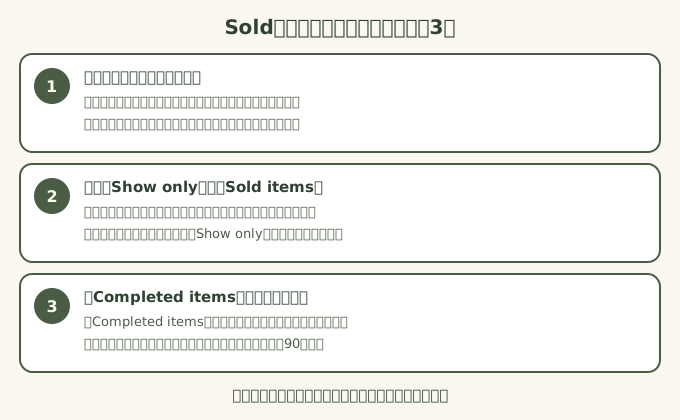
Soldフィルターは、検索結果の左側から3つの手順で絞り込める
手順1:eBay.comの検索窓にキーワードを入れる。商品名や型番を入れて検索します。英語の商品名か型番で検索するのが基本です(型番は世界共通なので、いちばん正確に絞れます)。日本語で検索すると、海外の売れた記録はほぼ出てきません。
手順2:検索結果の左側にある「Show only」欄を探す。検索結果ページを開くと、左側に絞り込み用の欄が並んでいます。その中の「Show only」というグループに「Sold items」というチェックボックスがあり、ここにチェックを入れると実際に売れた商品だけが一覧に残ります。eBayは時期によってこの欄の並び順を変えることがあるので、見当たらないときは焦らず「Show only」という文字を目印に探してください。カテゴリの絞り込みなど他の欄と同じ場所に並んでいるので、迷ったらページ内検索(Ctrl+F/⌘+F)で「Sold」を探すのも確実です。
手順3:似た「Completed items」との違いを知っておく。すぐ近くに「Completed items」(終了した出品)という似たチェックボックスもあります。こちらは売れたものと売れ残ったものの両方が表示され、価格が緑なら売れた分、黒なら売れ残りと色で区別されます。売れた実績だけを見たいときは「Sold items」、売れたものと売れ残ったものを見比べたいときは「Completed items」と使い分けます。表示される範囲はどちらも直近90日ほどです。
検索キーワードの工夫も一言添えておきます。ブランド名だけの広い検索だと、関係のない商品まで混ざって数が読めません。ブランド+型番+主要な特徴(色・サイズなど)を並べて検索すると、自分が仕入れようとしている商品にかなり近い結果だけが残ります。逆に絞り込みすぎて0件になってしまったら、特徴のキーワードを1つずつ外して、件数が出るところまで戻すとちょうどよい粒度が見つかります。
スマートフォンのアプリで見るときは、少しだけ勝手が違います。フィルタの一覧に「Sold items」が最初から見えていないことがあり、「Filter」を開いて、必要であればさらに項目を開く操作が挟まることがあります。eBayはアプリと画面のレイアウトを頻繁に更新しているので、見当たらないときは項目名を焦らず探す、という基本は変わりません。腰を据えてリサーチをする作業自体は、画面の大きいパソコンのほうがやりやすいです。
もう一点、「Show only」の欄には「Sold items」以外にも「Free returns」「Authenticity Guarantee」など複数のチェック項目が並んでいます。似た名前のチェックボックスに間違えて入れてしまわないよう、「Sold」という文字を確認してからチェックしてください。表示される価格は基本的に米ドル建てなので、日本円の仕入れコストと比べるときは、そのつど為替レートで換算する必要がある点も覚えておくと安心です。
言葉だけだとイメージしにくいので、たとえ話で流れをなぞってみます。手元に古いコンパクトカメラがあるとして、機種名で検索し、「Sold items」にチェックを入れたとします。一覧に、写真違い・状態違いの落札結果がずらりと並びます。ここでいきなり平均を出そうとせず、まずは「何件あるか」をざっと数え、「いちばん安い1件」と「いちばん高い1件」を確認します。件数が十分にあれば需要があるということ、価格に幅があるなら、状態や付属品の有無で値段が変わる商品だということが、この時点で見えてきます。数字を精密に読む前に、まず「売れているかどうか」の当たりをつける。Soldフィルターは、そのための道具です。
Soldフィルターでは、価格帯・件数・売れた商品の質という3点を見る
「Sold items」で絞り込んだら、一覧をなんとなく眺めるだけで終わらせず、次の3点を意識して見ます。
①価格帯。同じ商品でも、売れた価格には幅があります。いちばん安く売れた金額といちばん高く売れた金額を両方見て、相場の範囲をつかみます。1件だけの極端に高い(安い)価格に引っ張られないよう、複数件を見比べるのがコツです。極端に高い価格は、付属品がフルセットだったり、状態が飛び抜けて良かったりする「特別な1件」であることが多く、そのまま真似すると値付けを見誤ります。反対に極端に安い価格は、状態の悪さや訳あり品である可能性もあるので、個別のページを開いて理由を確かめてから参考にしてください。
②件数。直近90日ほどで何件売れたか。件数が多いほど需要がある商品です。逆に、絞り込んでも1件2件しか出てこない商品は、まだ市場が小さいか、そもそも需要が薄い可能性があります。件数が極端に多い場合は、それだけ競合するセラーも多いということなので、価格帯とあわせて見て、勝負できそうかを判断します。
③売れた商品と売れ残った商品の違い。「Completed items」で両方を見比べると、何が売れて、何が売れ残ったかが分かります。写真の枚数、タイトルの書き方、商品の状態の説明、価格の付け方。売れた出品のほうが総じて写真が多く、説明が丁寧なことがよくあります。これは自分が出品するときにそのまま真似できる材料です。逆に、売れ残っている出品に共通点があれば、それは自分が避けるべき失敗例として先に学べます。
もうひとつ、意識しておきたいのが商品の状態(コンディション)による価格差です。同じ商品名でも、New(新品)とUsed(中古)、さらに中古の中でも状態の説明が細かいものとそうでないものとでは、売れた価格がまったく違うことがあります。価格帯を見るときは、自分が用意できる状態に近い売れた記録を優先して参考にすると、値付けのズレが小さくなります。
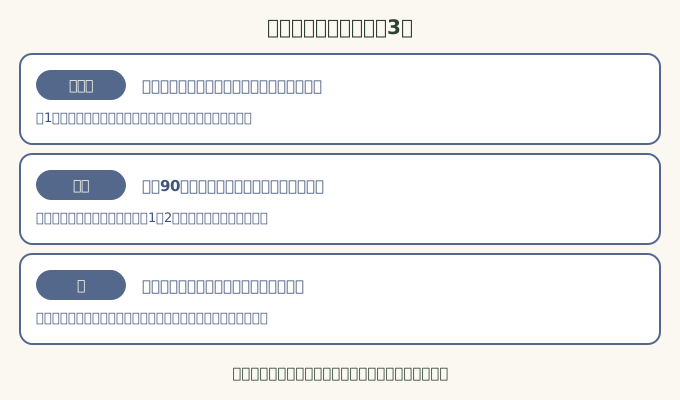
- 価格帯:安値〜高値の幅を見て、相場をつかむ(1件の極端な価格に引っ張られない)
- 件数:直近90日ほどで何件売れたか=需要の目安(多すぎる場合は競合の多さでもある)
- 質:売れた商品と売れ残った商品を見比べ、写真・タイトル・説明の違いを確かめる
価格は損益分岐を割らない範囲で、競争力をつける
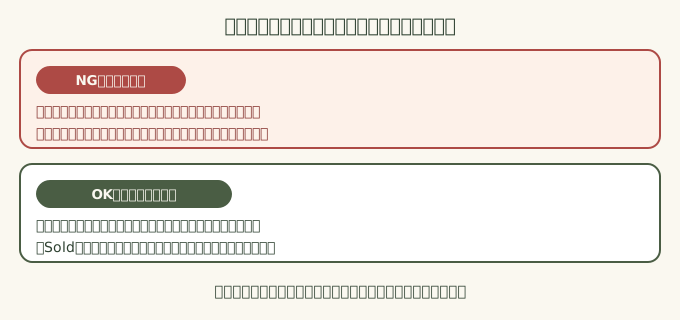
売れた価格帯が分かったら、次は自分の値付けです。ここで気をつけたいのが、「最安値をつければ売れる」「最安値を維持し続ける」という考え方はもう通用しないということです。米国向けは関税(Section 301)がセラー負担になっている今、価格を下げすぎると、売れるほど利益が減る、あるいは赤字になることがあります。周りの相場より頑張って安くしたつもりが、手元にはほとんど残らなかった、ということが起こり得ます。
目指すのは、損益分岐点を割らない範囲で、競争力のある価格をつけることです。仕入れ値・送料・eBayの手数料・関税を足し引きして、利益がゼロになる金額(損益分岐点)を先に出す。たとえば仕入れと送料と手数料と関税を合計した金額が2,000円だったとしたら、そこが値下げの下限です。そのうえで、Soldフィルターで見た相場の範囲内、かつ損益分岐点を下回らない価格を選びます。相場の中でどこに置くかは、写真や説明の質、発送の速さといった価格以外の競争力で決めればよく、値下げだけに頼る必要はありません。
そして、価格は一度つけたら終わりではありません。出品してからも他のセラーが値下げをすれば、自分の商品は相対的に高い状態になっていきます。これが「売れていた商品が急に動かなくなる」原因のひとつです。1週間に1回でも、公開中の出品をSoldフィルターで見た相場と照らし合わせて、損益分岐点を割らない範囲で調整する習慣を持つと、売れる確率が保たれます。
- 先に損益分岐点を出す:仕入れ+送料+eBay手数料+関税を引いて、利益がゼロになる金額
- Soldフィルターで確認した相場の範囲内で価格を決める(出品中の価格ではなく、売れた価格を基準にする)
- 損益分岐点を割ってまで値下げしない。競争力は「安さ」だけでなく、写真・説明・発送条件でもつけられる
- 送料込みの合計額で他の売れた実績と比較する(バイヤーが見るのは合計)
- 値下げ交渉で下がる分の余白(1割ほど)を、最初の価格に織り込んでおく
→ 手数料の内訳はeBay手数料の記事、関税がいくら乗るかは米国の新関税の記事にまとめています。
この先はテラピークとセラーリサーチで、数字をさらに深く確かめる
Soldフィルターは手軽な反面、できないこともあります。表示できるのは直近90日ほどまでで、季節ごとの波や1年を通じた傾向は見えません。「日本から出品されて売れたものだけ」に絞る機能もありません。売れやすさを示す割合(Sell-through rate)や、その商品を売っているセラーの数もここでは分かりません。この先を知りたくなったら、そこが専用ツールに進むタイミングです。
ここまでの手順が、商品リサーチの土台です。①Soldフィルターで売れた実績に当たりをつけ、②テラピーク(Terapeak)で数字をもっと深く確かめ、③セラーリサーチで同じ日本のセラーが実際に何を売っているかを見る。この3歩がリサーチのひとまわりになります。
Soldフィルターだけでも、値付けの精度は大きく変わります。数を絞って何回か検索するうちに、「この商品は売れるまでが早い」「この商品は価格差が大きい」といった感覚が自然に身についてきます。ここまで来たら、次はテラピークでSell-through rate(売れやすさ)やセラー数(競合の数)まで確認すると、仕入れ判断はさらに確実になります。まずは今日、気になっている商品をひとつ、eBay.comで検索して「Sold items」にチェックを入れてみてください。売れた数と価格を見るだけで、これまで感覚に頼っていた部分が、記録に置き換わります。
— おかあさんのひとこと
わたしが出品していた頃は、値段を決めるたびに、これで合っているのかどうか誰にも聞けなくて、ひとりで悩んでいました。似た商品を探しては、この人はいくらにしているんだろう、と出品中の値段ばかり眺めていたのを覚えています。あれが売れた記録だったなら、もう少し自信を持って値段をつけられたのかもしれません。夜中に何度も検索し直して、それでも正解が分からないまま出品ボタンを押していた日々でした。これから始める方には、チェックひとつで見られる記録があることを、ぜひ先に知っておいてほしいです。迷う時間が、それだけで減るはずです。