
先に結論:翻訳より、写真とデータを読ませる使い方が本当の時短になる
ChatGPTの英訳・言い回しの整形は、たしかに時短になります。ただしこれは、すでに自分が知っている情報を、別の言語や表現に変換しているだけです。もっと踏み込むと、ChatGPTには写真を直接読み取る機能(Vision)と、アップロードした表形式のデータを集計・分析する機能(Data Analysis)があります。この2つを使うと、「日本語で書き起こす」「1件ずつ電卓を叩く」という作業そのものを飛ばせます。
この記事では、①商品写真から出品情報の下書きを作る ②自分のルールをAIに覚えさせておく ③Trafficレポートの数字を分析させる ④在庫CSVを一括チェックさせる、の4つを中心に、翻訳・交渉文づくりのような基本の使い方は後半にまとめます。
- 翻訳・言い回しの整形はChatGPT活用の入り口にすぎない。もっと時短になる使い方が他にある
- 商品写真をそのまま読ませる(Vision機能)と、日本語で書き起こす手間を飛ばして、写真から見える情報だけを列挙させられる
- Custom Instructions(カスタム指示)に自分のルールを登録しておけば、毎回同じ条件をプロンプトに書かずに済む
- Trafficレポートの数字や在庫CSVを読み込ませる(Data Analysis機能)と、1件ずつ電卓を叩く作業を飛ばして、傾向やチェック漏れを一覧で洗い出せる
- 写真の加工(背景除去・自動補正など)は、実物の見た目を変えてしまう「生成系」の機能に要注意。機械的な調整とは分けて考える
- いずれもAIが出した下書き・仮説をそのまま使わず、実物やダッシュボードの実データと必ず照合するのが前提
商品写真をAIに読ませて出品情報の下書きを作る
これまでの使い方は「まず日本語で商品説明を書き、それをChatGPTに英訳させる」というものでした。しかしChatGPTには写真を直接読み取る機能があります。商品写真をそのままアップロードし、そこから見える情報(ブランド名らしき刻印、色、サイズ表記、傷や汚れ)を英語で列挙させることができます。日本語で下書きを書く工程そのものを省けるので、翻訳させるより時短になります。
渡す写真は、全体・ロゴや型番の部分・傷や汚れの部分を含めて3〜5枚が目安です。商品写真の記事で書いたとおり、傷は隠さず大きく撮るのが基本ですが、これはAIに読ませる場合も同じです。傷の写真を渡さなければ、AIはその傷の存在を知りようがありません。
写真から確認できないこと(動作確認・匂い・内部の状態など)は書かないでください。
ブランド名や型番らしき刻印が見えたら、読み取れた文字をそのまま書き出してください(誤読の可能性がある場合はその旨も書いてください)。
確認できた傷・汚れ・欠品は、隠さずすべて列挙してください。
写真の加工にAIを使うときの注意点
背景を白くする、明るさを整える、傾きを直す——こうした写真編集アプリのAI機能も便利です。ただし、写真の読み取り以上に注意が必要なのが、この「加工」の場面です。AIによる画像編集には、もともと写っていなかった見た目を、AIが勝手に補って生成してしまうことがあります。傷や汚れの部分がぼやけて消えたり、質感が実物と違う仕上がりになったりするのは、写真の読み取りで起きる誤読よりも気づきにくい問題です。
商品写真の記事で書いたとおり、eBayの写真は実物を正確に表す必要があり、中古品にストックフォトは使えません。実物の見た目を変えてしまう加工は、この原則に反します。傷を目立たなくする、色味を実物と違う印象に変える、といった加工をしてしまうと、Item Not As Described(INAD)の返品リクエストにつながります。
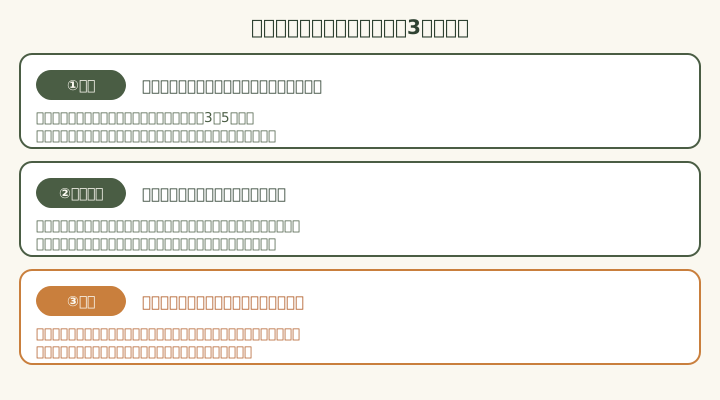
- やってよい:背景を白・単色に置き換える/傾きの補正・トリミング/明るさ・コントラストの調整(写っている情報を見やすくするだけで、実物の情報を足したり消したりしない)
- やってはいけない:「自動できれいに」「傷を消す」のような生成系の補正機能/画質を上げるついでに質感が変わる「高画質化」機能/背景だけでなく商品の一部にもAIが手を加える機能
- 迷ったら:加工前後の写真を並べて、商品そのものの見え方が変わっていないか確認する。変わっていたら、その加工は使わない
AIの画像編集機能は日々進化していて、「背景除去」という名前の機能の中に、実は商品部分にも軽く生成処理をかけているものが混ざっていることがあります。使う前に機能の説明を確認し、使った後は必ず加工前の写真と並べて見比べるのが確実です。見比べて違いに気づけないなら、その加工はバイヤーも気づけないということでもあり、後々のトラブルの種になります。
自分のルールをAIに覚えさせておく
「誇張表現を使わない」「状態はこの基準で書く」「文末はこのトーンにする」——こうした自分のルールを、プロンプトのたびに書き直すのは手間です。ChatGPTにはCustom Instructions(カスタム指示)という設定があり、ここに自分の条件を登録しておくと、以後の会話すべてに自動で反映されます。有料プランでは、案件ごとにファイルや指示をまとめておけるProjects(プロジェクト)機能もあり、eBay出品用のプロジェクトを1つ作っておくと便利です。
私はeBayで中古品を販売しています。商品説明を作るときは次のルールを守ってください。
・"Rare"「完璧です」のような、確認できない誇大表現は使わない
・傷や欠点はぼかさず具体的に書く
・実際にしていない対応や約束を書き加えない
・関税率やeBayの規約解釈など、専門的な事実は断定せず「要確認」と書く
一度登録しておけば、以降は商品情報や写真だけを渡せば、誇大表現を避けたトーンで返ってくるようになります。もちろん、AIが100%ルールを守る保証はないので、出品前の確認は引き続き必要ですが、プロンプトを毎回書く手間そのものが減るのが利点です。
Trafficレポートの数字を読み込ませて診断のヒントを得る
Traffic分析入門の記事で書いたとおり、eBayのSeller HubにはImpressions・Page views・Soldなどの数字が並ぶTrafficレポートがあります。数字が多い月ほど、どこが変化したのかを目で追うのは大変です。今月分と先月分の数字をそのままChatGPTに貼り付け、変化のパターンを聞くと、「表示は増えたのにクリックだけ減っている」のような気づきを短時間で得られます。
数字の変化から気になるパターンを指摘してください。断定はせず、考えられる仮説として挙げてください。
Impressions:[今月の数字] / [先月の数字]
Page views:[今月の数字] / [先月の数字]
Sold:[今月の数字] / [先月の数字]
CTR:[今月の数字]% / [先月の数字]%
在庫CSVを読み込ませて価格・カテゴリを一括チェックする
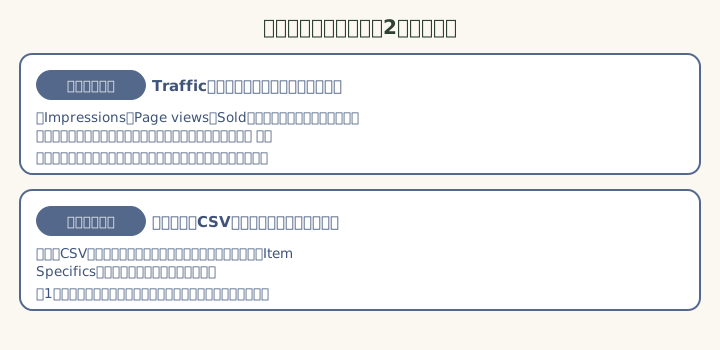
出品数が増えてくると、1件ずつ利益率を計算したり、Item Specificsの入力漏れを確認したりするのは大変な作業になります。ChatGPTにはアップロードした表形式のファイル(CSV・Excelなど)を集計・分析する機能があります。Seller Hubから書き出した出品リストや在庫リストをそのまま読み込ませ、条件に合う行を一覧で洗い出させると、この確認作業を大きく時短できます。
①「価格」列から「仕入れ値・送料・手数料」の合計を引いた金額がマイナスになっている行
②Item Specifics(ブランド・状態など)の欄が空欄になっている行
の2種類を、それぞれ一覧にして出してください。計算式も示してください。
ここで重要なのは、ChatGPTが示す計算式が正しいかどうかを自分で確認することです。列の対応を取り違えたまま計算されると、正しそうに見える一覧が出てきてしまいます。数件だけ手計算で照合し、計算式が合っていることを確認してから、一覧全体を信用するようにしています。
翻訳・交渉文・返信メッセージの時短(基本編)
ここまでの使い方に比べると地味ですが、翻訳・言い回しの整形も、時短としては引き続き有効です。商品説明文の英訳、英語タイトルの候補出し、Send Offerの交渉文、バイヤーへの返信メッセージの下書きなど、「日本語を英語にする」「言葉を整える」作業は、Custom Instructionsに自分のルールを登録しておけば、プロンプトを都度書かなくても一定の質で返ってくるようになります。
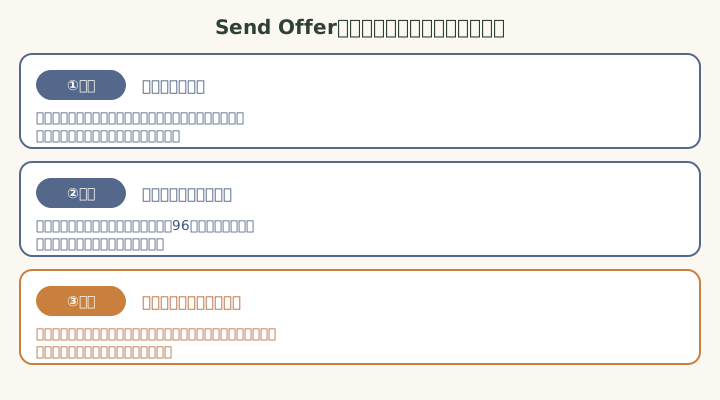
Send Offerの記事で書いたとおり、有効期限(最長96時間)や送信条件は自分で決め、文面づくりだけをAIに任せるのが基本です。英文テンプレート集の記事にある定型文をベースに、状況に合わせてChatGPTに調整させる使い方も時短になります。
AIに任せてはいけないこと:専門的な数字と写真に写らない情報
写真やデータを読ませる使い方は便利ですが、AIが誤る余地も同時に広がります。写真に写っていない情報(動作確認・匂い・内部の状態)を、AIが自信たっぷりに補ってしまうことがあるため、確認していないことは「確認していません」と明記させるか、そもそも聞かないようにします。
関税率・HSコード(HTSコード)のような専門的な数字や、eBayの規約・機能の仕様も同じです。HSコードの調べ方の記事で書いたとおり、関税・税率のような数字は本文でも断定せず、読者自身が一次情報で確認する形にしています。ChatGPTへの向き合い方もこれと同じで、関税率や規約の解釈をAIに聞いて、そのまま出品や申告に使う、という使い方はしないでください。
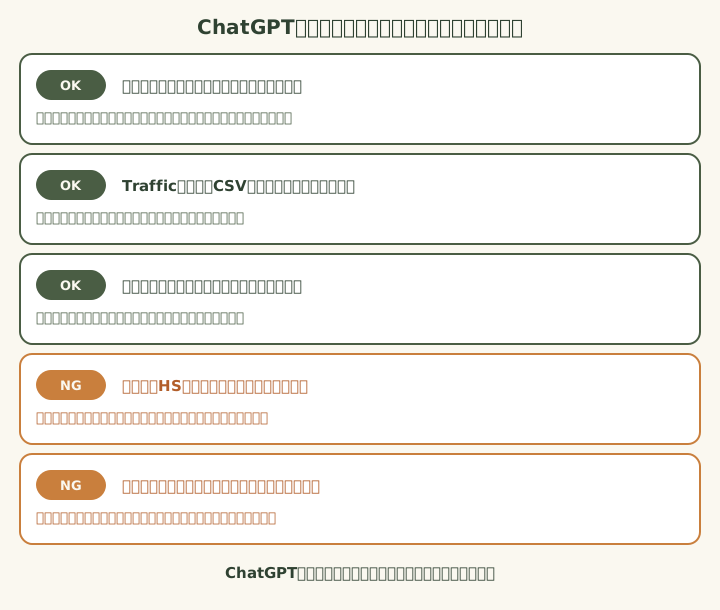
- 写真から読み取った型番・ブランド名を、実物と照合したか
- 写真に写っていない傷や欠点が、下書きから漏れていないか
- Trafficの診断・CSVの一括チェック結果を、数件は自分で検算したか
- "Rare"「完璧です」のような、確認できない誇大表現が付いていないか
- 関税率・規約解釈などの数字は、AIの回答ではなく公式情報で確認したか
まとめ:ChatGPTは目と手を速くする道具。判断はいつも自分でする
ChatGPTの活用は、翻訳や言い回しの整形だけにとどまりません。商品写真をそのまま読ませて出品情報の下書きを作る、Custom Instructionsに自分のルールを覚えさせておく、Trafficレポートの数字を読み込ませて診断のヒントを得る、在庫CSVを読み込ませて一括チェックする——これらは、日本語で書き起こす手間や、1件ずつ電卓を叩く手間そのものを飛ばせる使い方です。
一方で、写真に写っていない情報や、関税率・規約解釈のような専門的な事実は、AIにそのまま断定させず、実物やダッシュボード、公式情報で確認する対象として切り分けます。ChatGPTは目と手を速くする道具であって、何が正しいかを決める役ではありません。その判断はいつも、セラーである自分の仕事です。
- 商品写真をそのまま読ませて、出品情報の下書きを作った(日本語での書き起こしを省略)
- Custom Instructionsに自分のルールを登録した(誇大表現の禁止・傷の開示など)
- Trafficレポートの数字を貼って、変化のパターンを確認した(結論はダッシュボードで裏取り)
- 在庫・出品CSVを読み込ませて、損益分岐割れや入力漏れを一覧で洗い出した
- 写真から読み取った型番・ブランド名を実物と照合した
- AIで加工した写真は、加工前と見比べて実物の見た目が変わっていないか確認した
- 関税率・規約解釈などの数字は、AIではなく公式情報で確認した
- 最終的な文面・数値は、下書きのまま使わず自分で確認してから使った
— おかあさんのひとこと
わたしがeBayをやっていた頃は、写真は撮って終わり、数字は表計算ソフトとにらめっこして終わり、という感じでした。あの作業をAIに手伝ってもらえていたら、もっと出品数を増やせていたと思います。今日の話を聞いて、便利な道具は「浅い使い方」で満足せず、もう一歩踏み込んでみることが大事なのだと感じました。これから始めるあなたも、翻訳だけで終わらせず、写真やデータを読ませるところまで、ぜひ試してみてください。